√画像をダウンロード windows10 壁紙 デフォルト 戻す 201054-Windows10 壁紙 デフォル��� 戻す
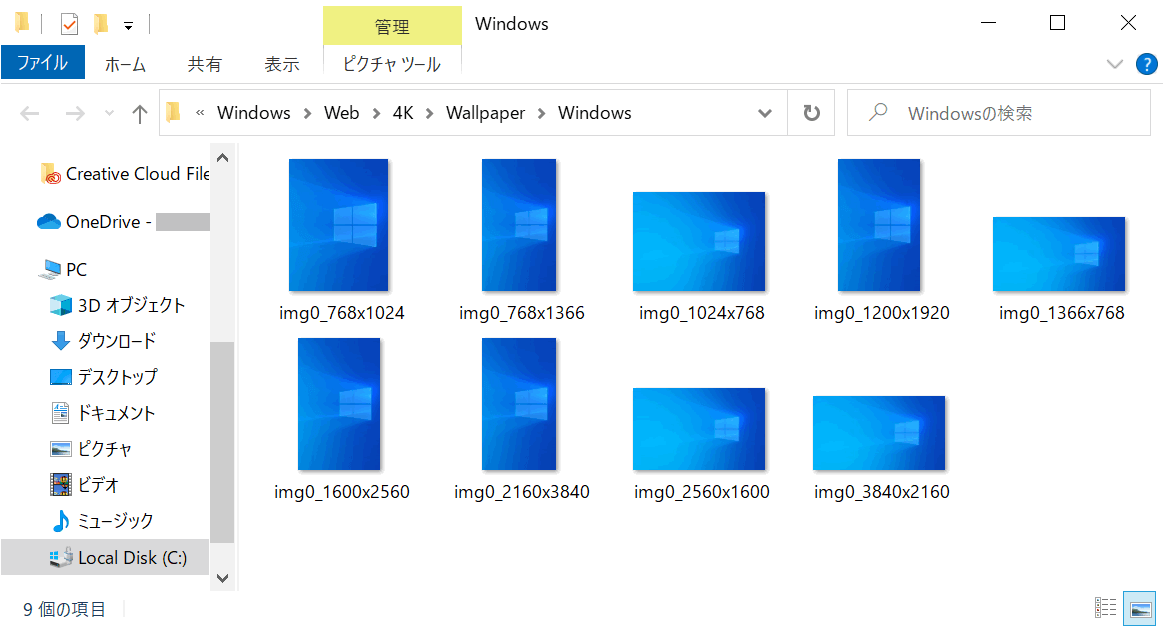
Windows 10のデフォルトの壁紙のダウンロード方法 Office Hack
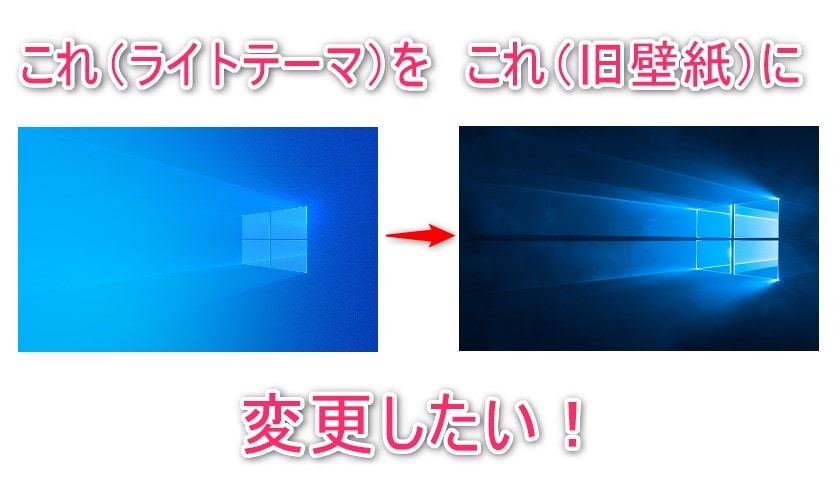
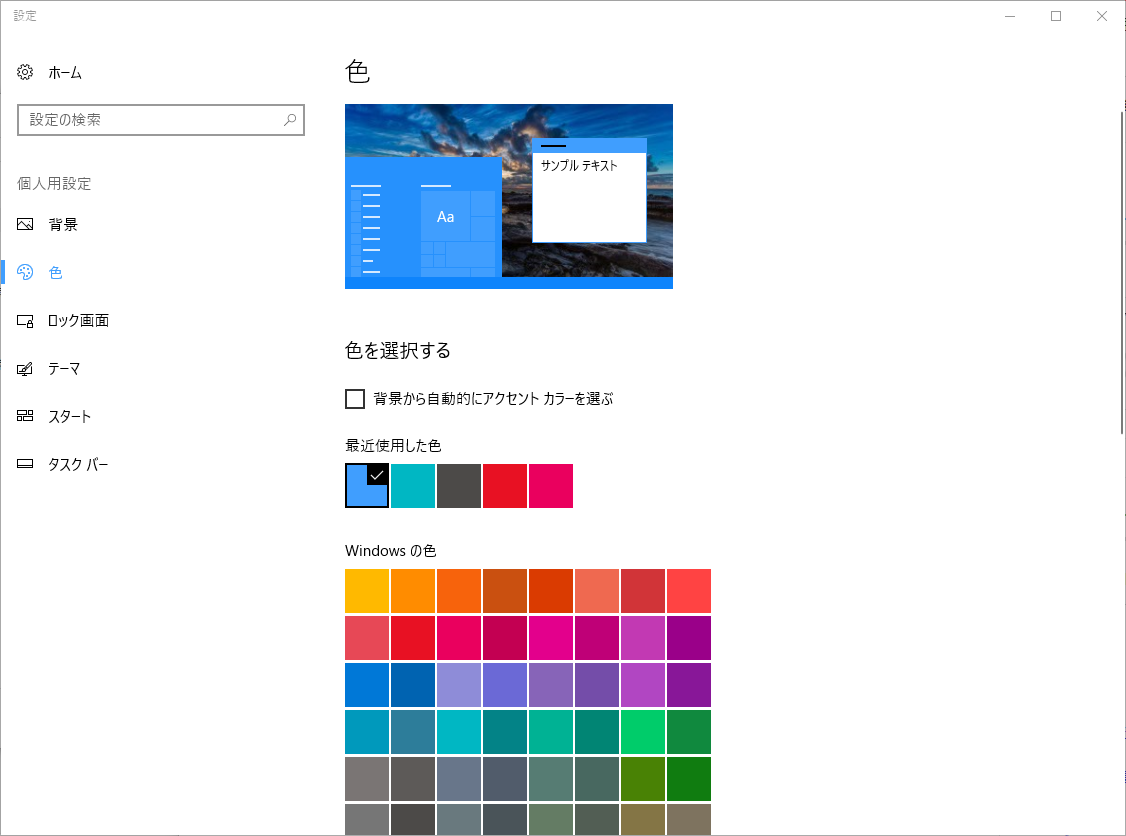
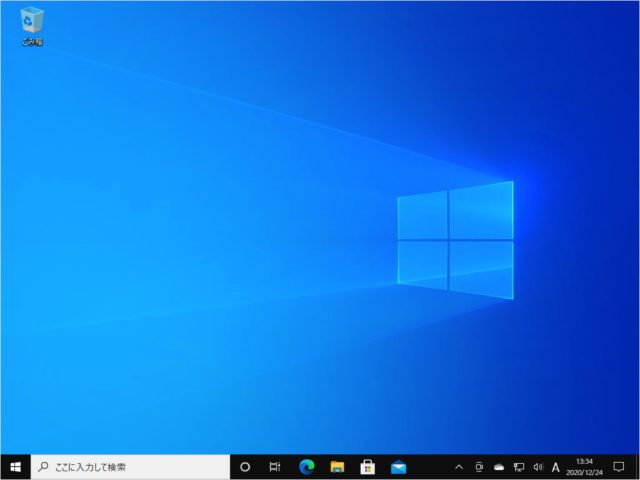
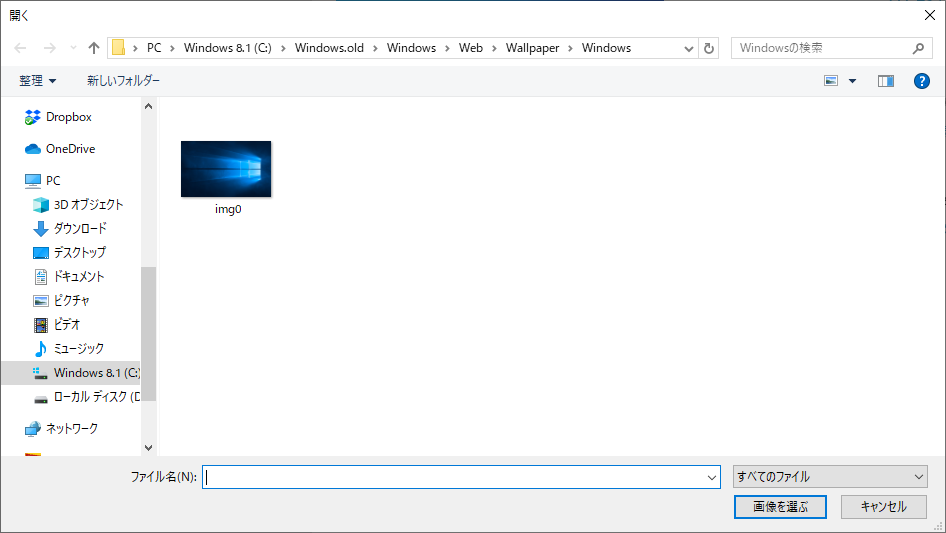
Web タスクバーやタイトルバーの色を「既定の青」に戻す方法 ※ここでは、Windows10(バージョン 1903)を使用します。 1Windows10の デスクトップ画面上でマWeb そのやり方のメモ。 「設定」から変更できなくて地味に手こずったので。 旧デフォルト壁紙の場所 アップデート前のデフォルト壁紙は 「 Windowsold 」 のファイル内に
Windows10 壁紙 デフォルト 戻す
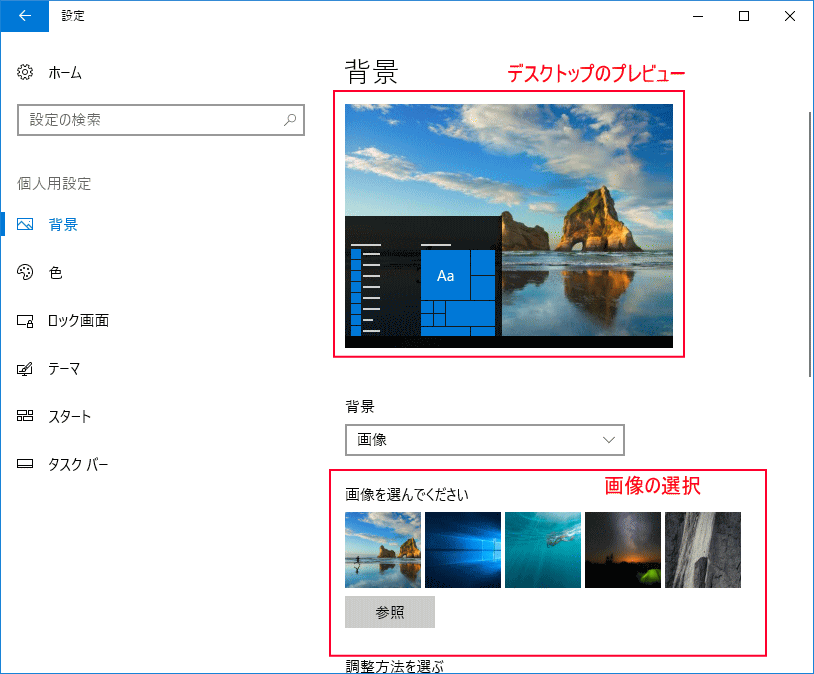
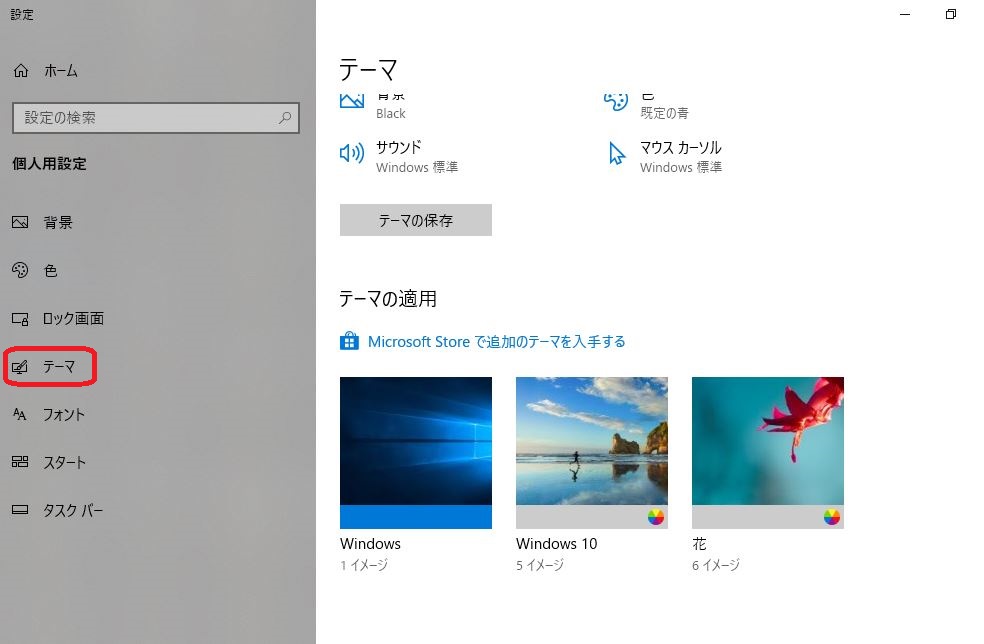
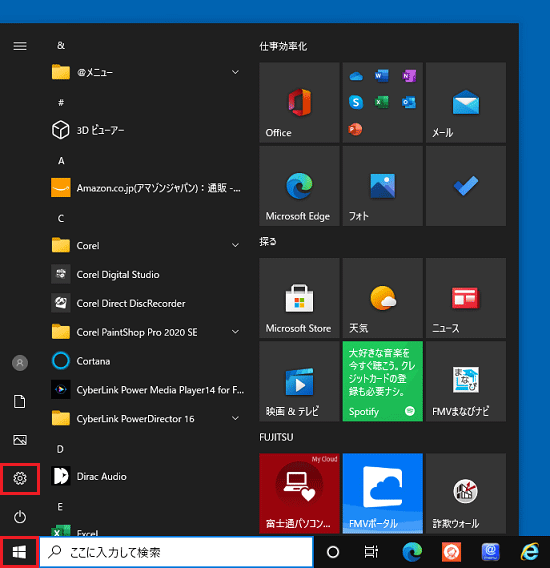
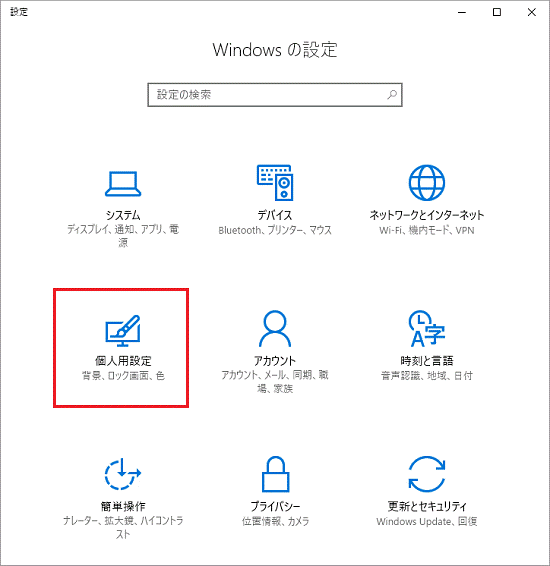
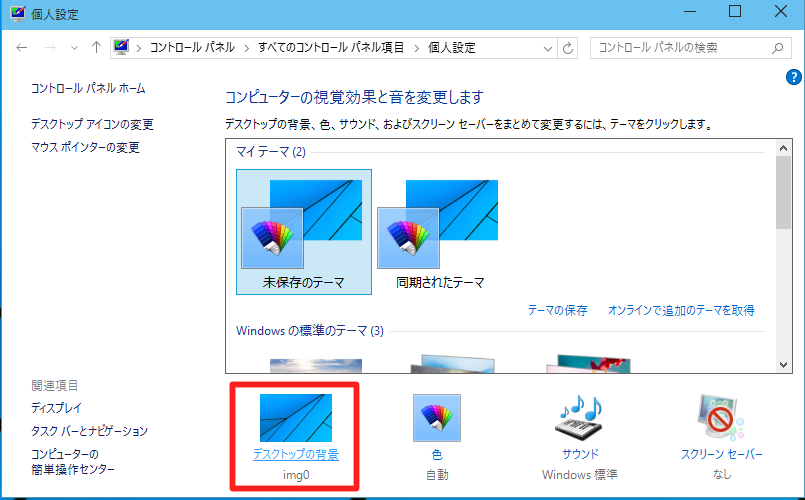
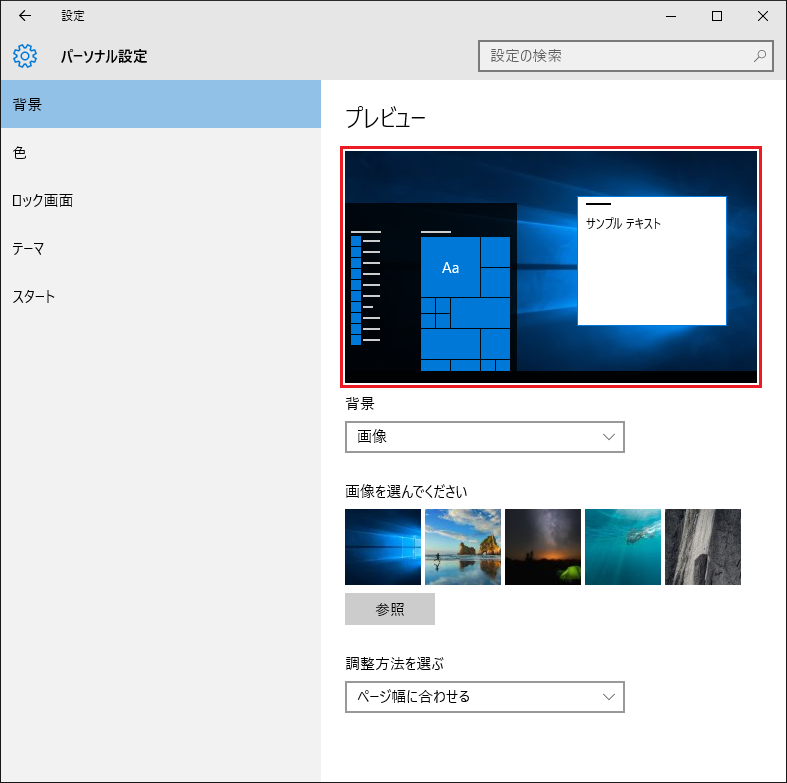
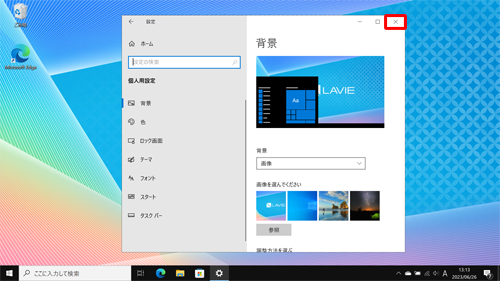
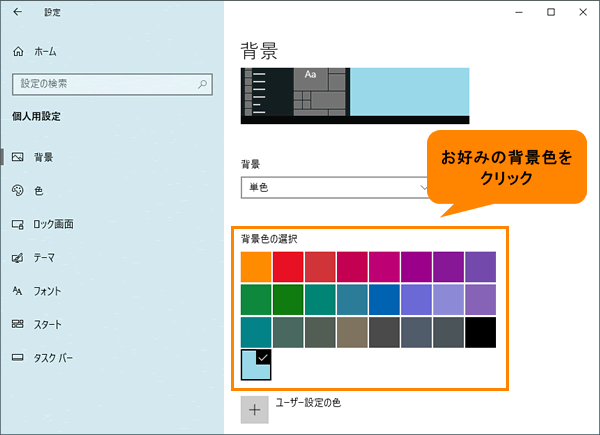
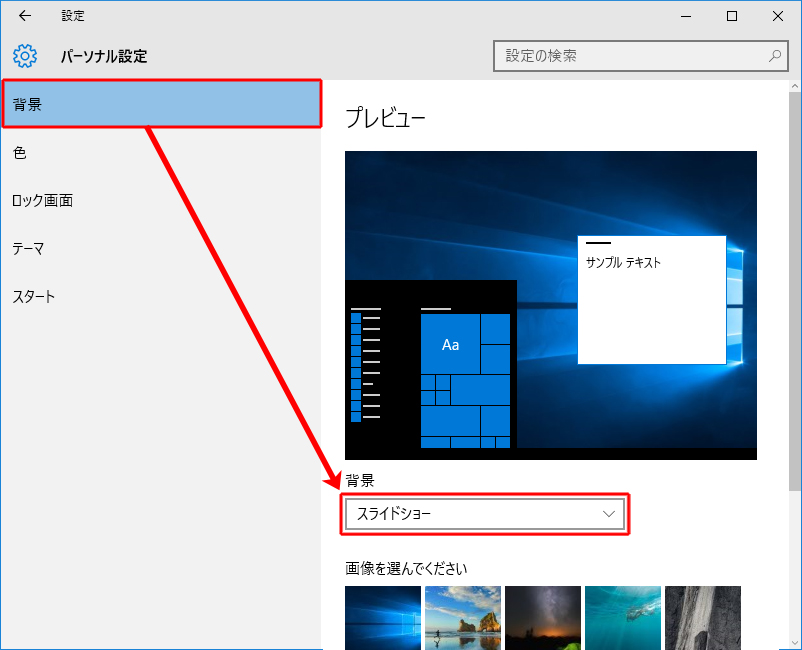
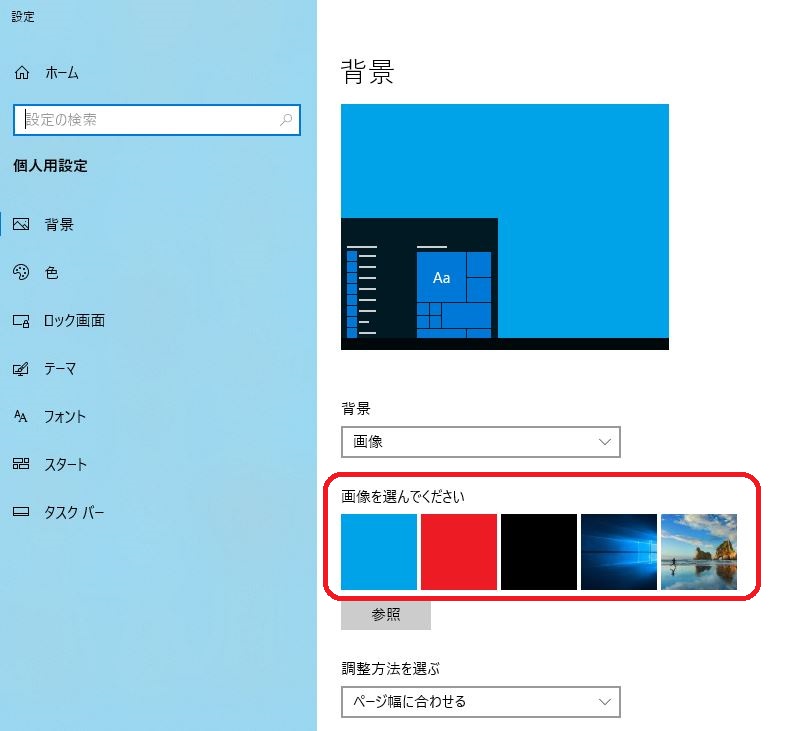
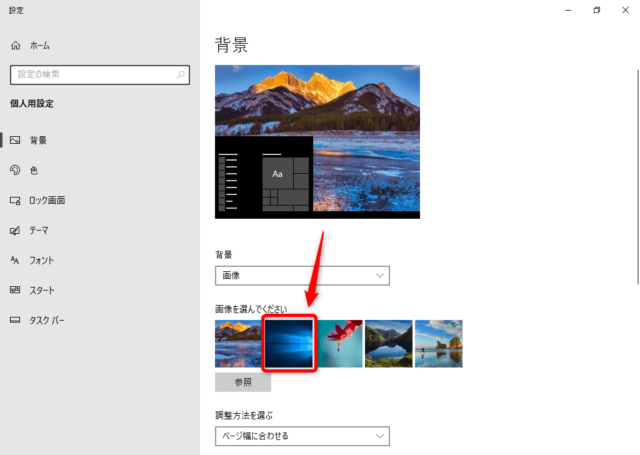
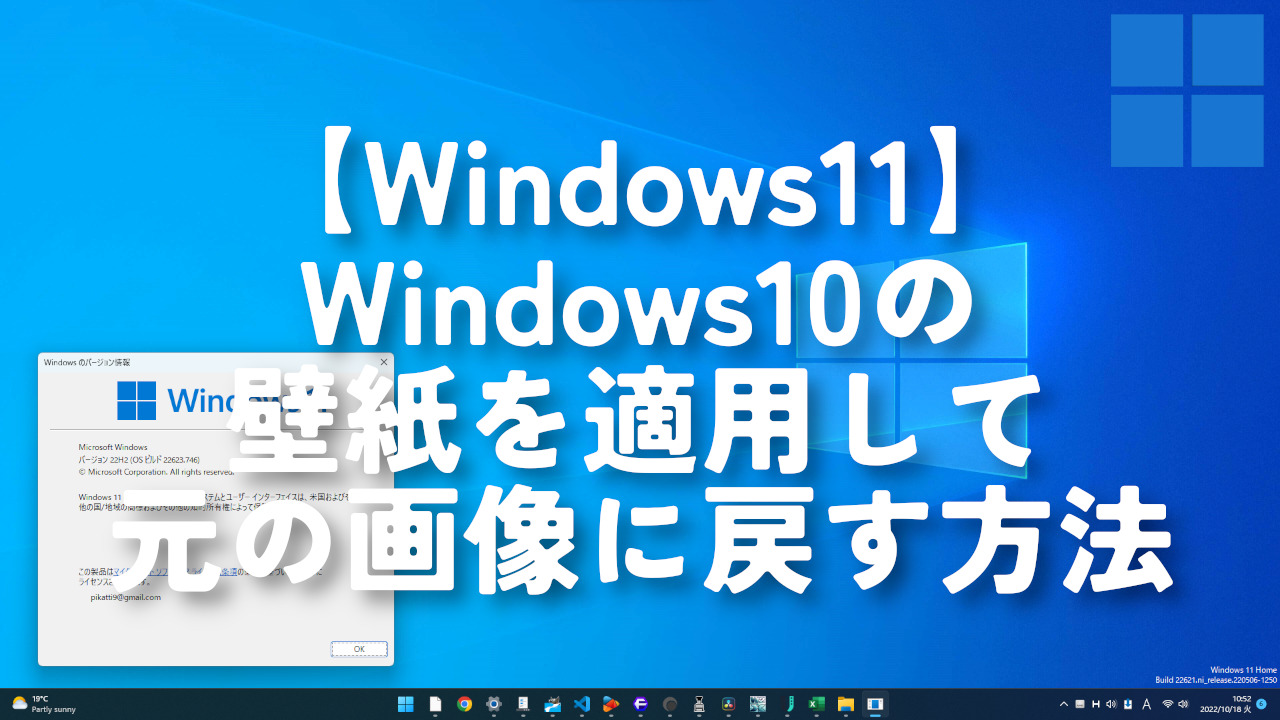
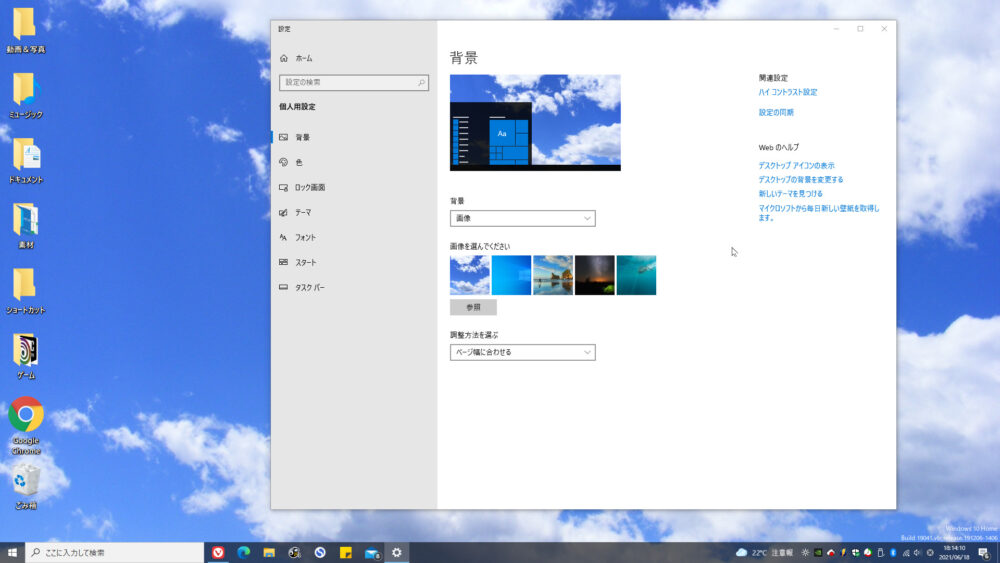
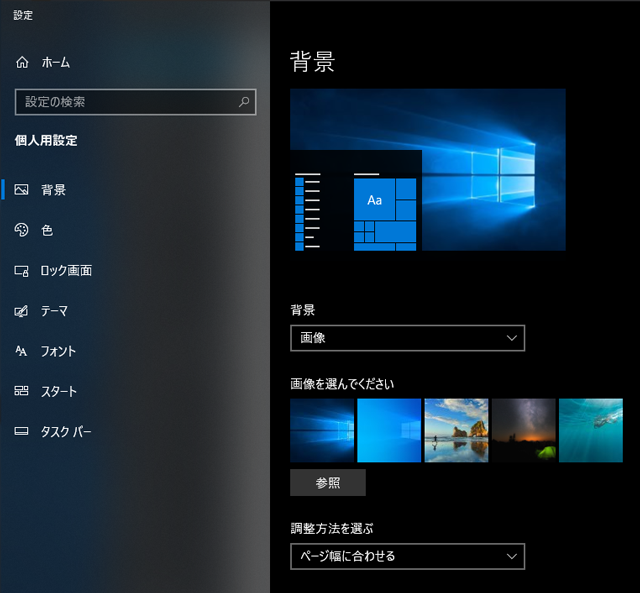
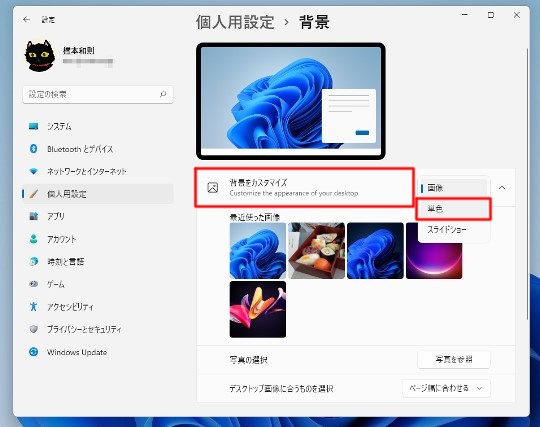
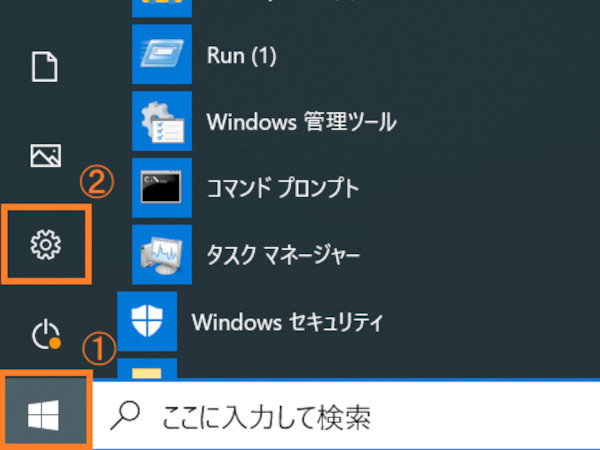
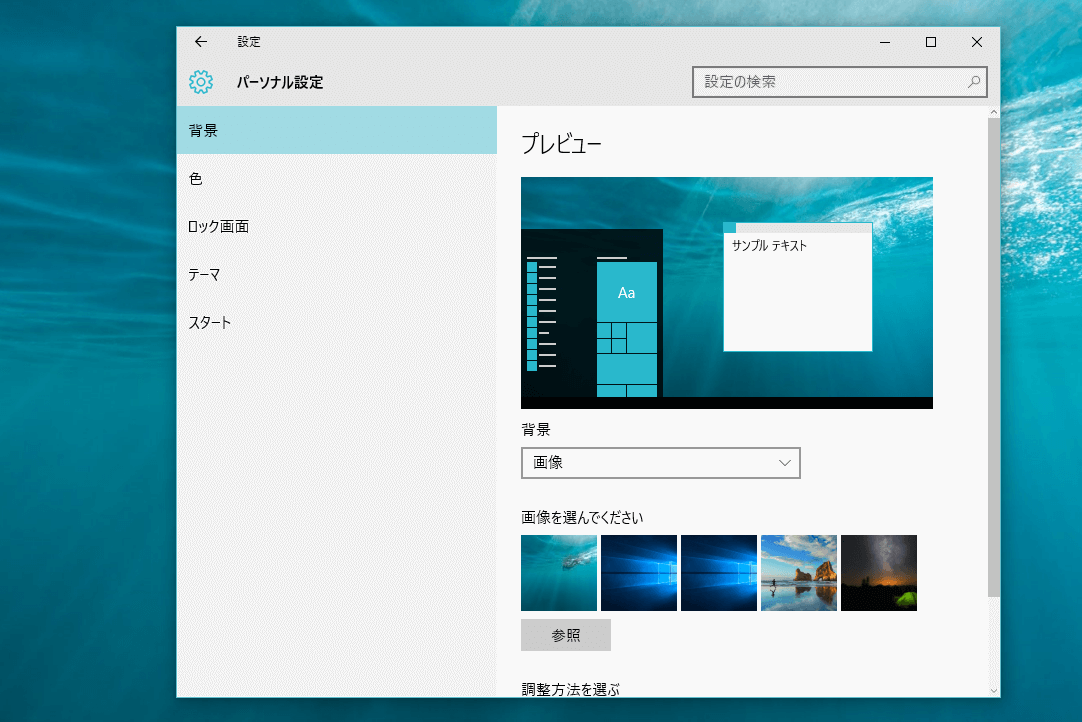
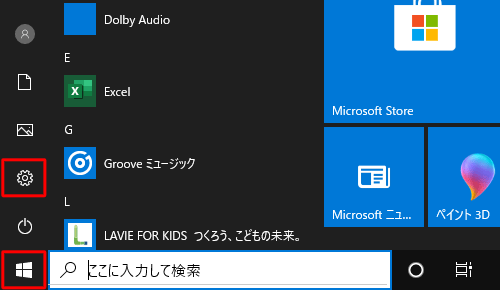
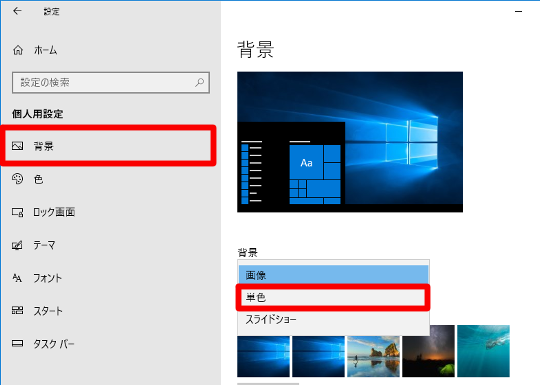
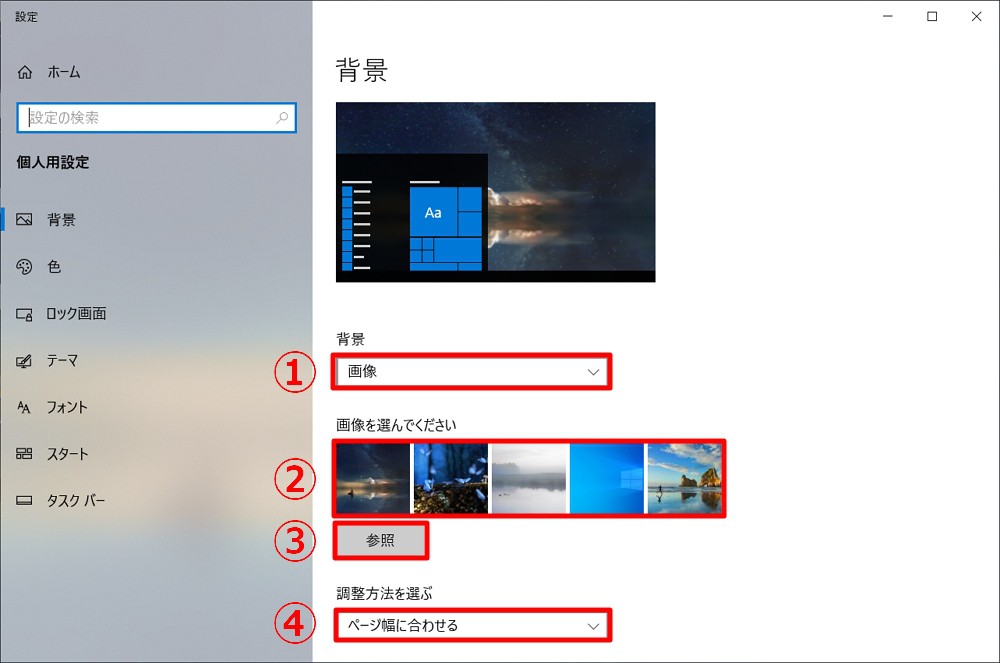
Windows10 壁紙 デフォルト 戻す-WebWindows 11 Windows 10 デスクトップの背景の画像を選ぶか、スタート画面、タスク バー、その他のアイテムのアクセント カラーを変更できます。 スタート >設定> を選択します 。Web Windows10のアップデートで、パソコンのデスクトップの壁紙が変わってしまったので、 前のバージョンに戻しました 。 以前の背景画像のほうが、色が暗くてデスク
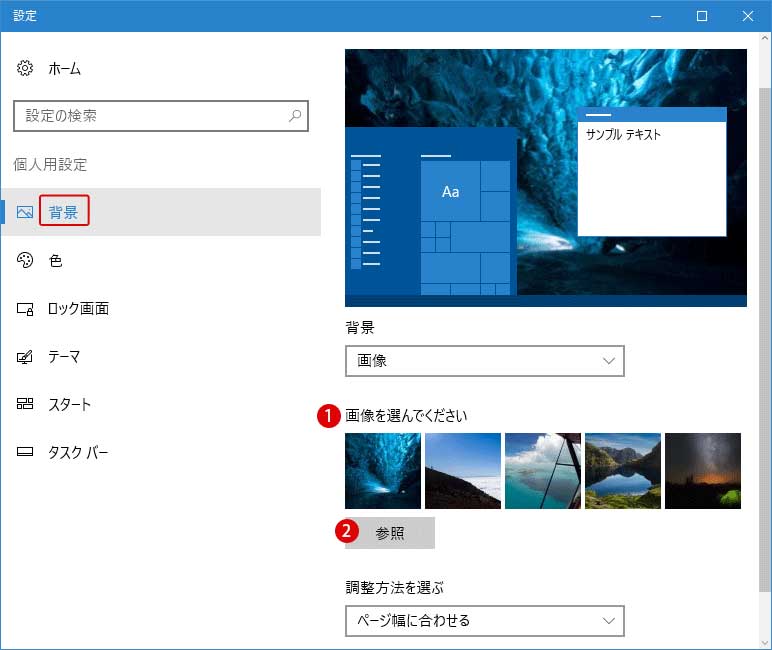
デスクトップの背景画像の履歴をwindowsの設定から削除する Windows 10
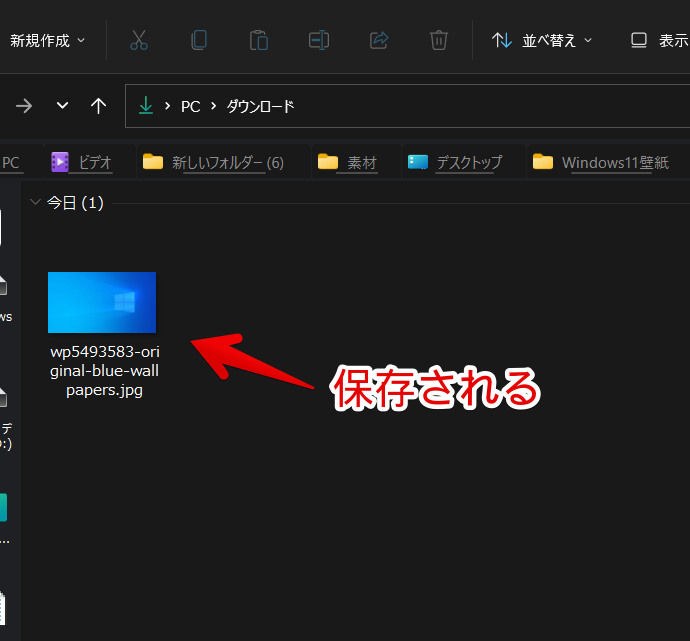
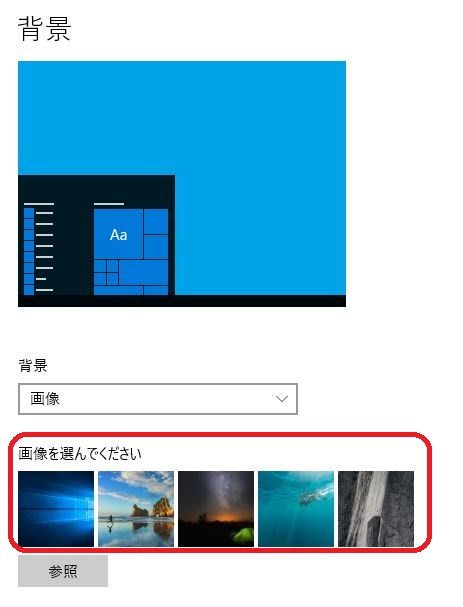
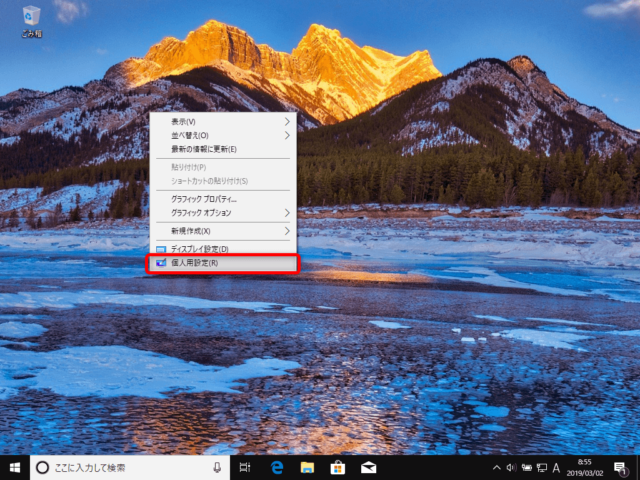
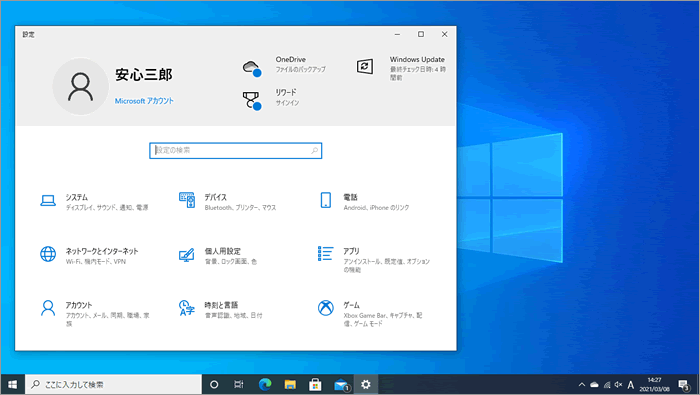
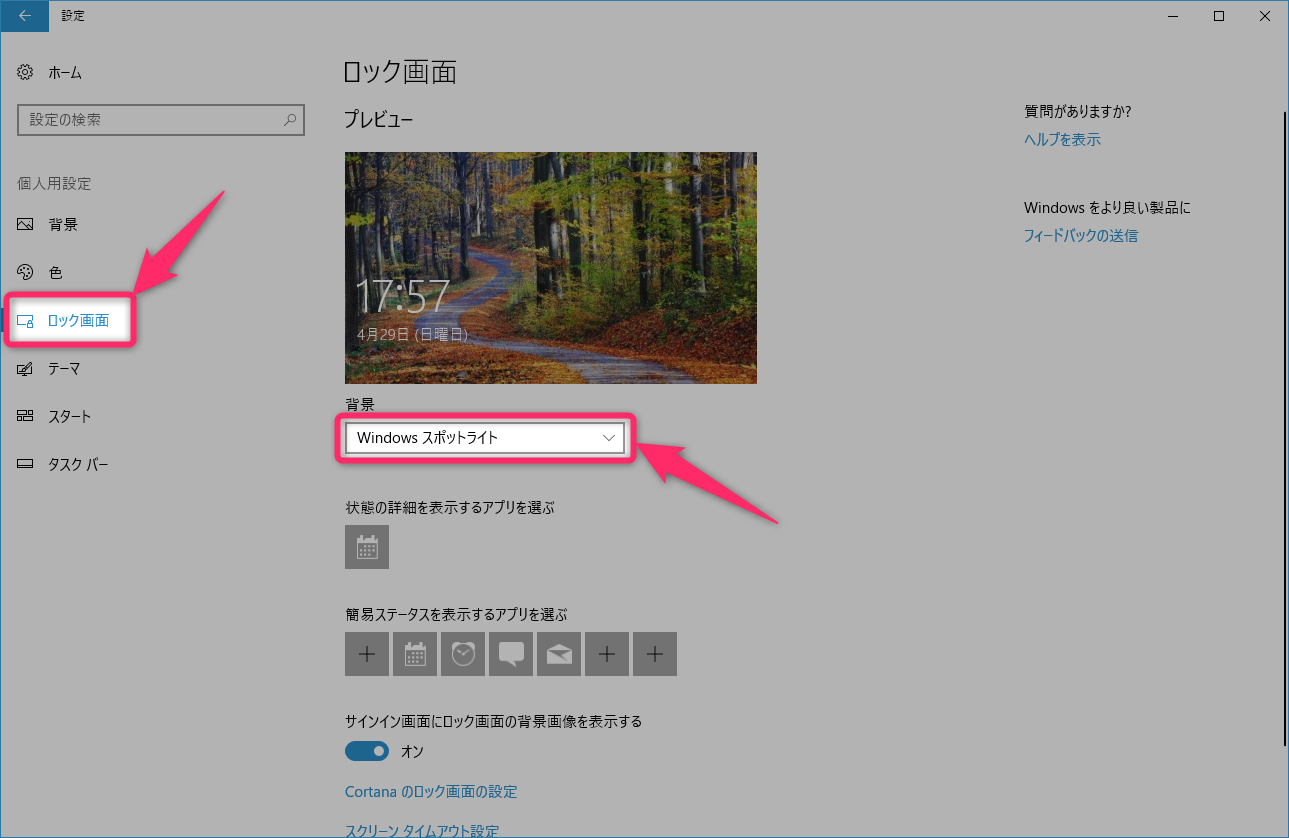
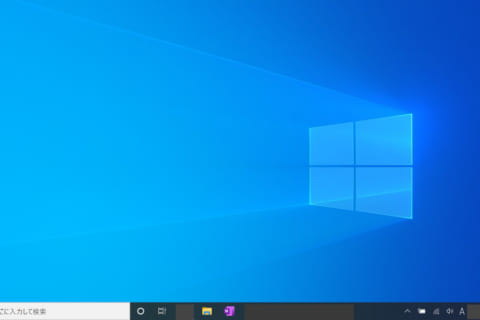
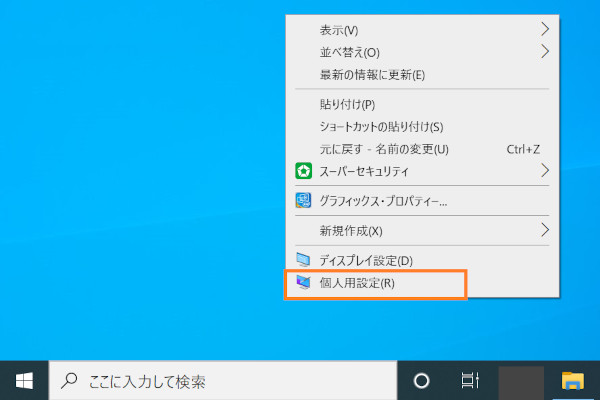
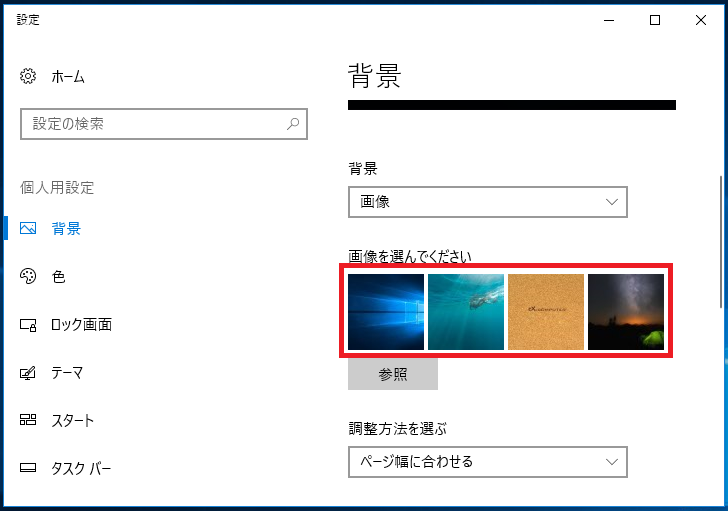
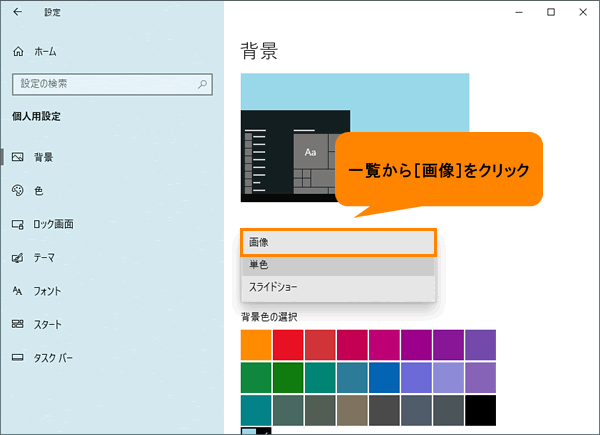
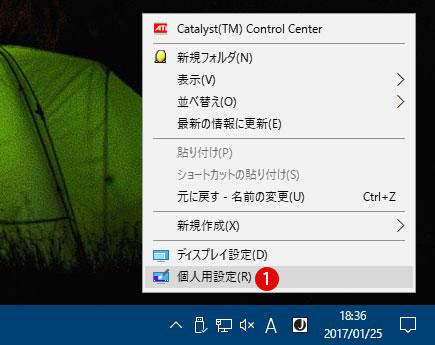
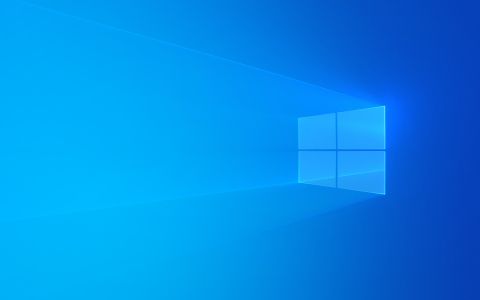
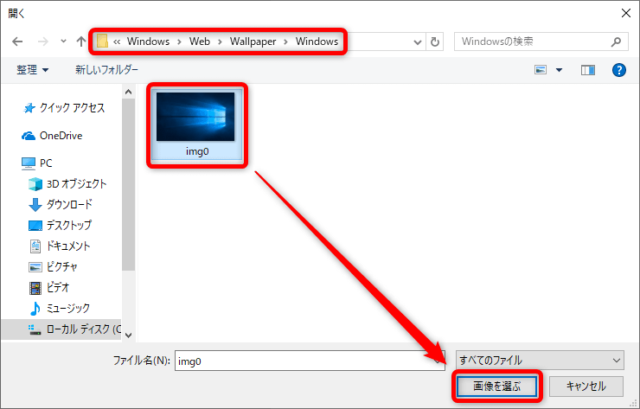
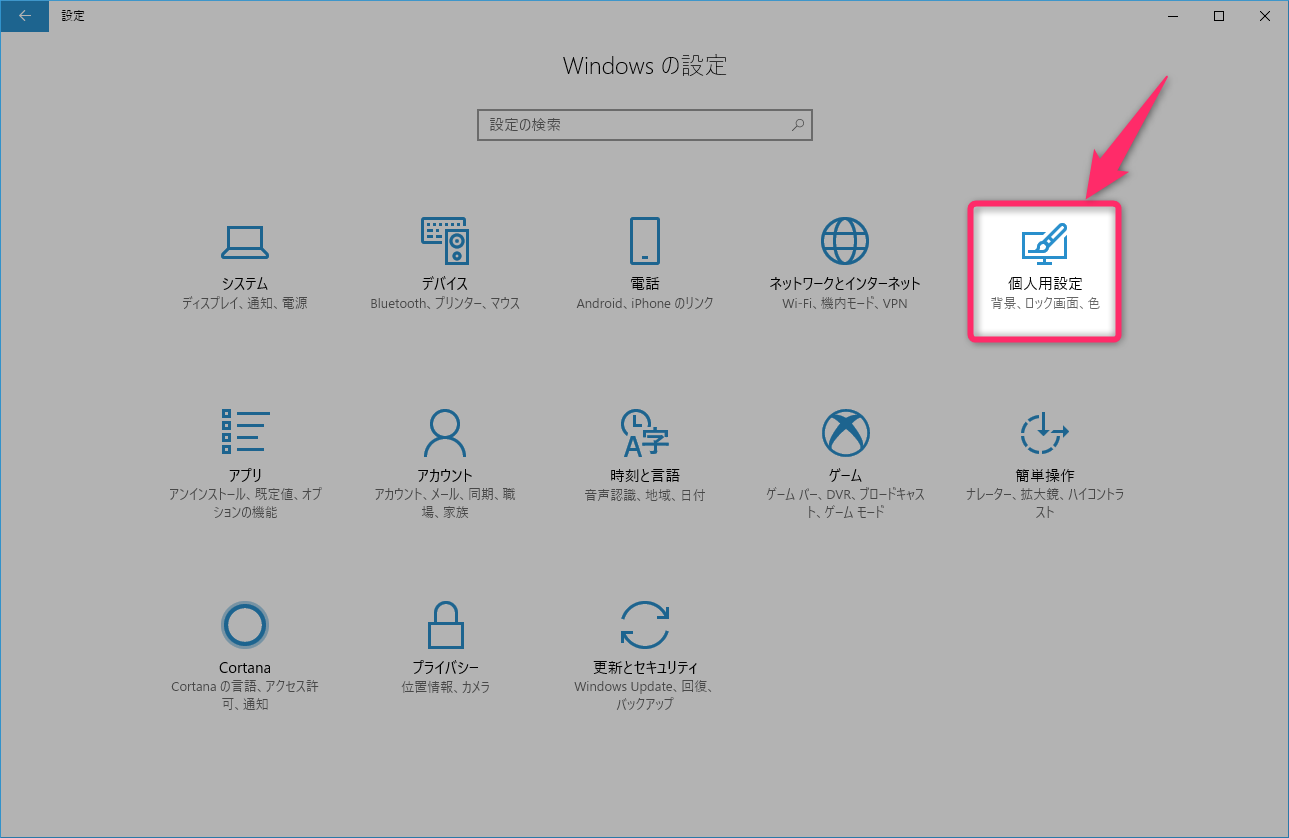
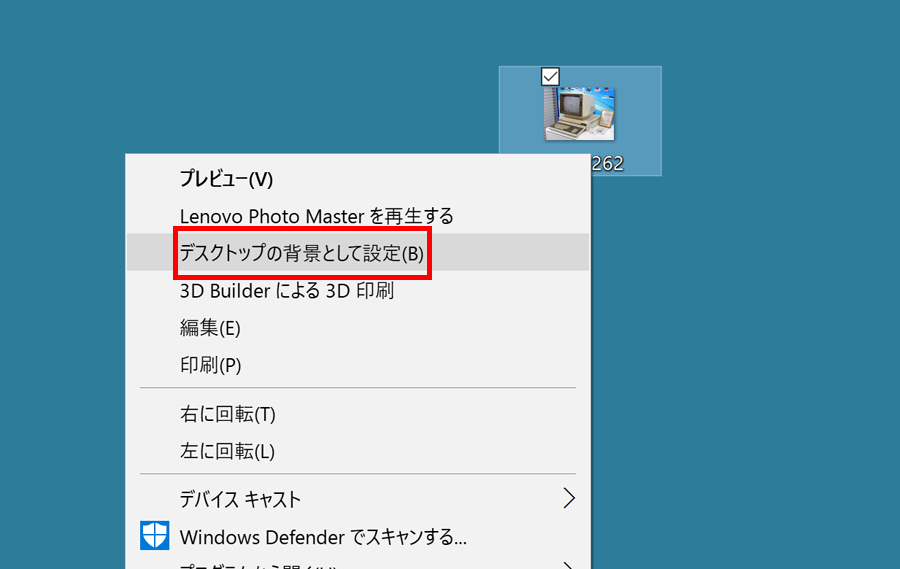
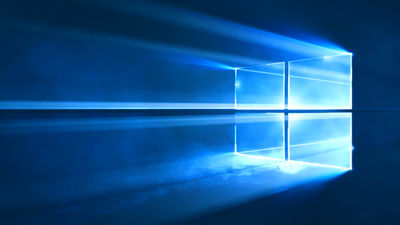
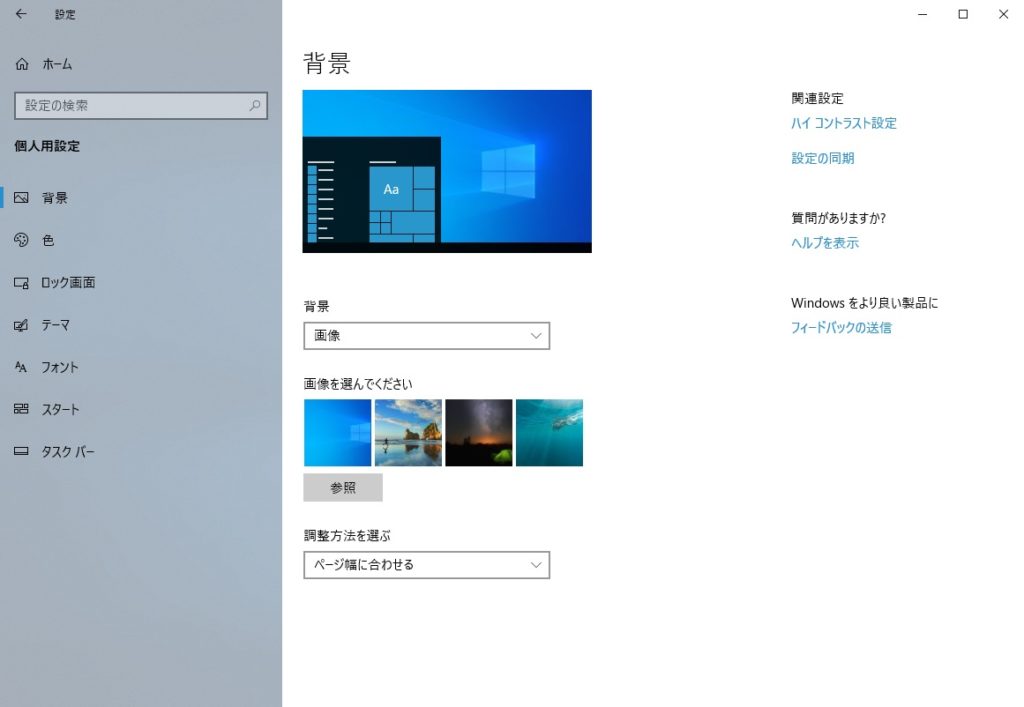
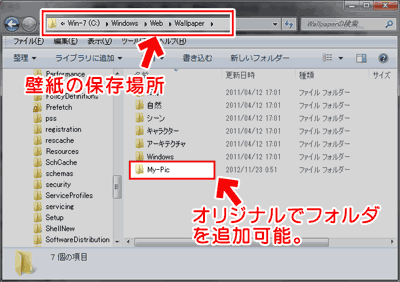
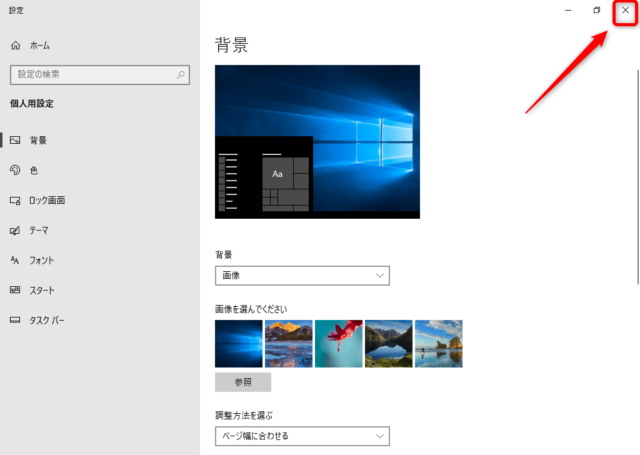
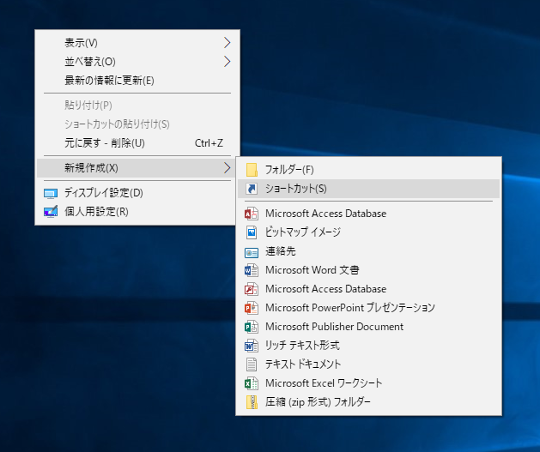
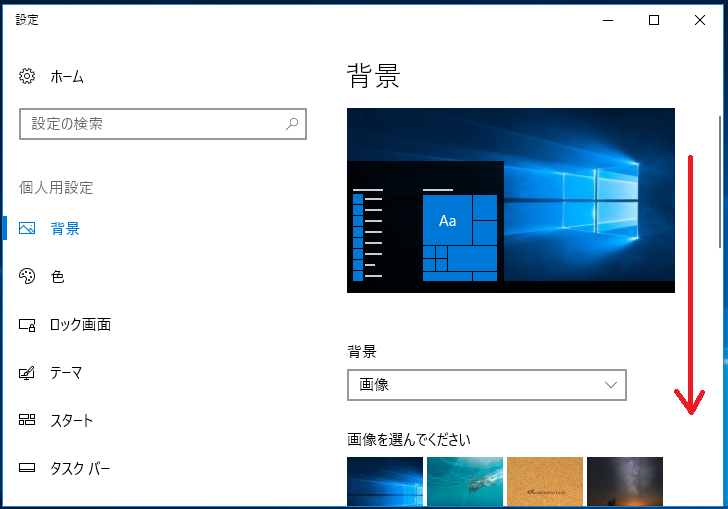
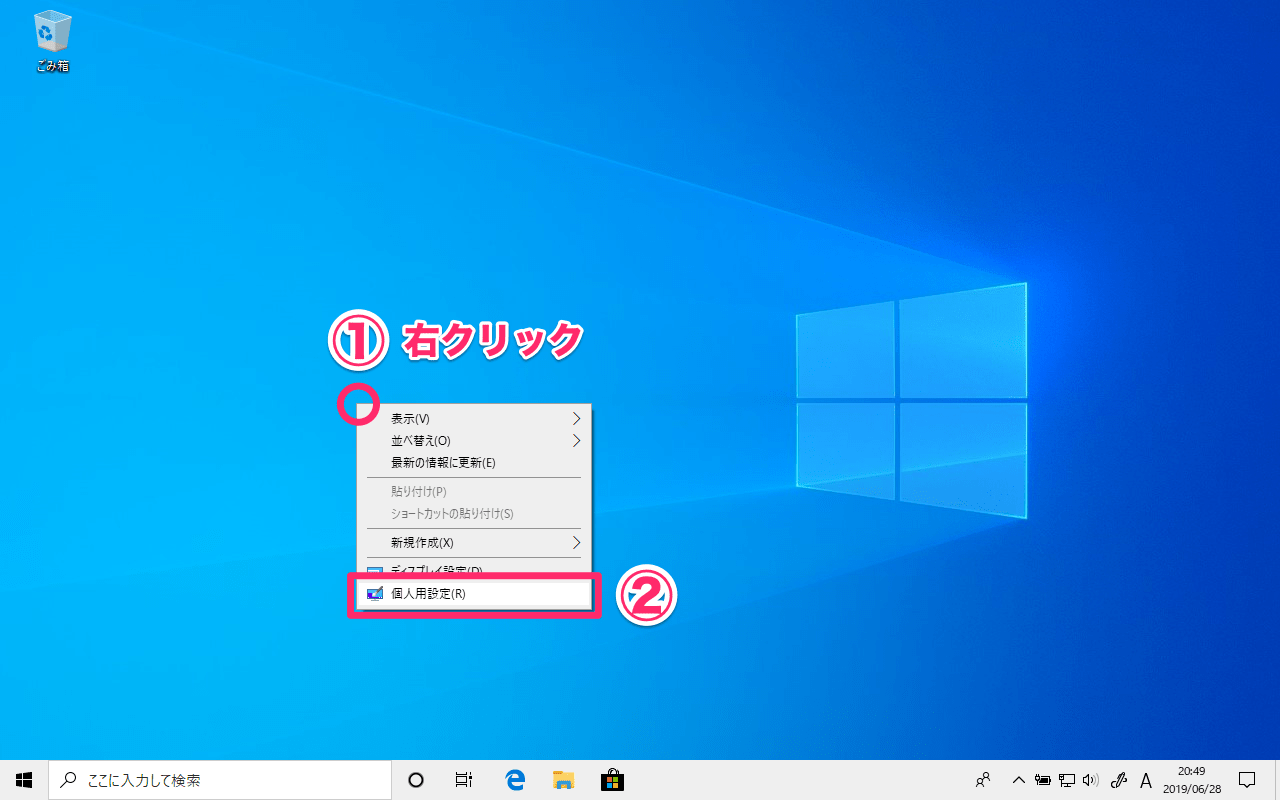
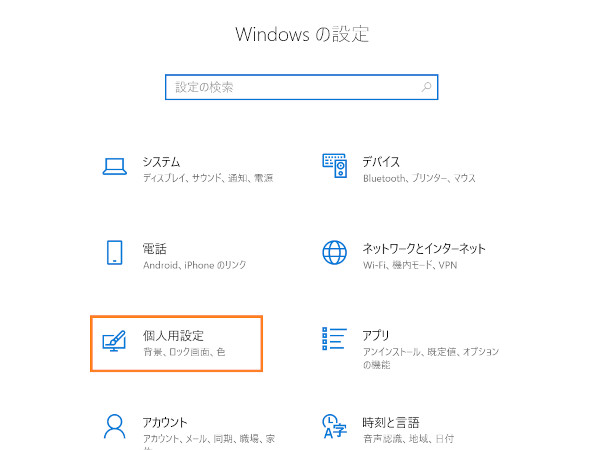
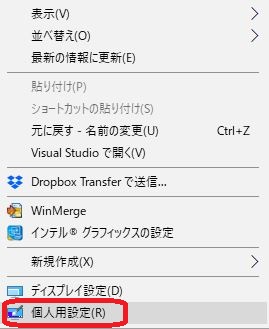
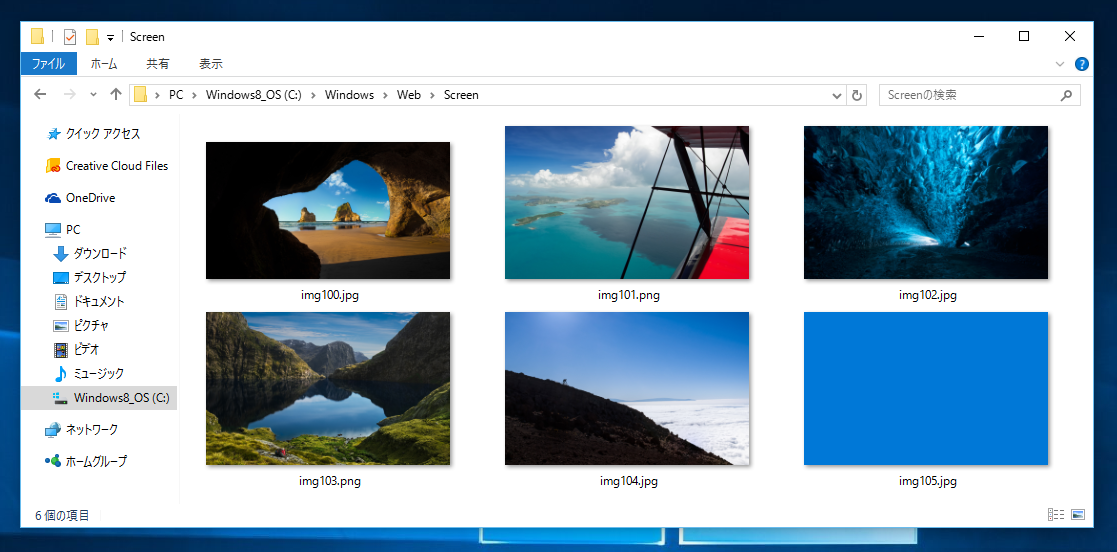
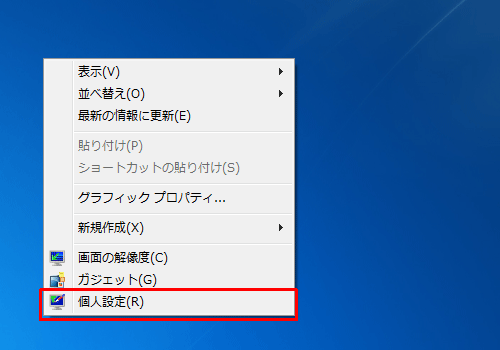
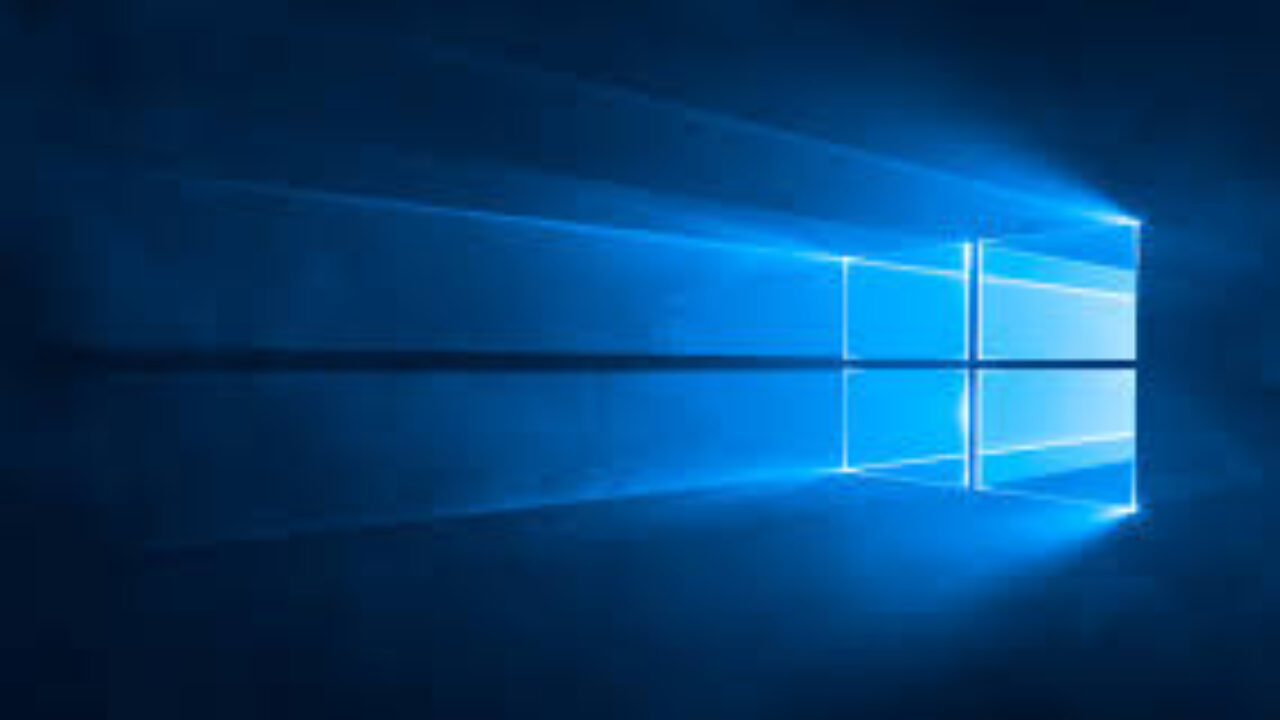
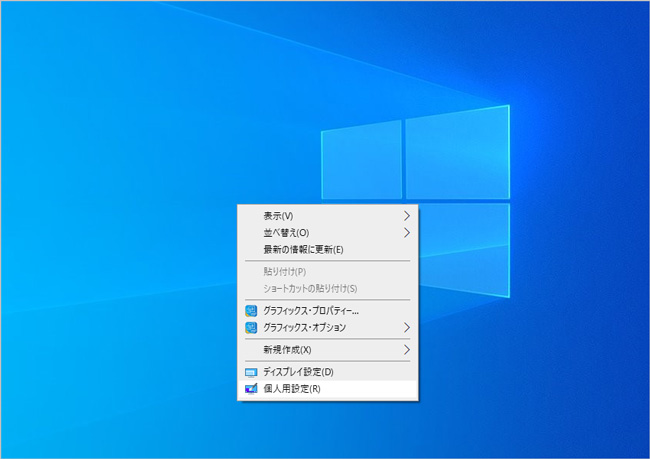
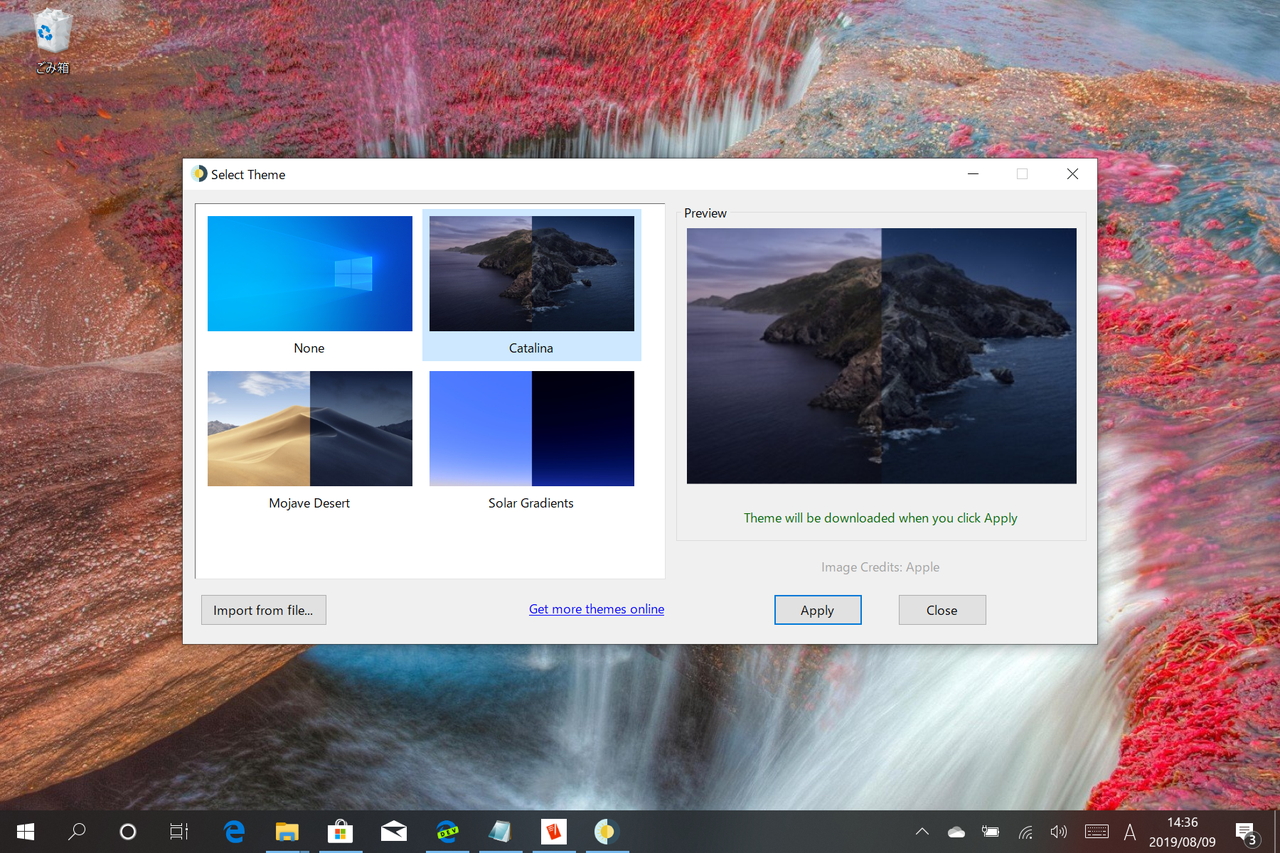
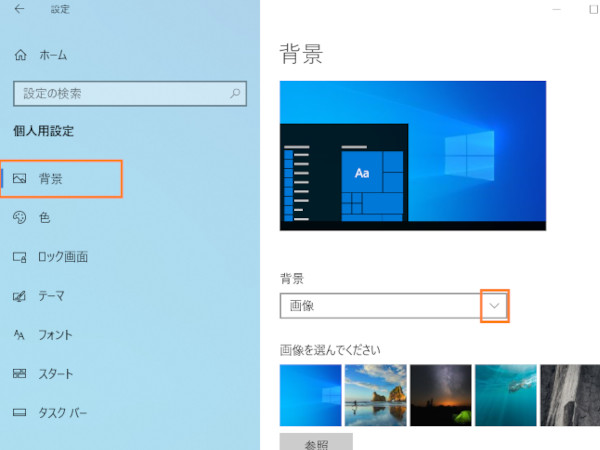
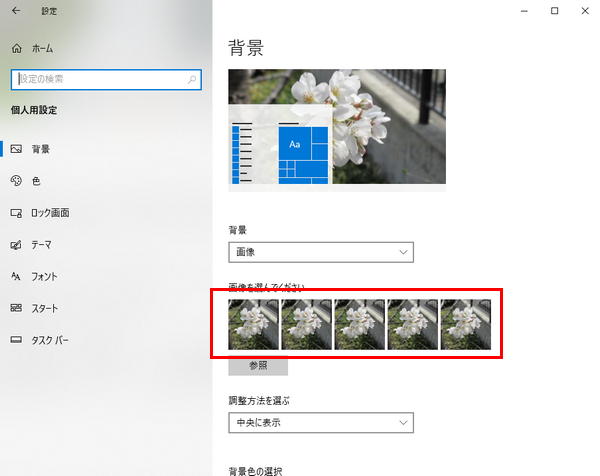
Web Windows 10 を使用している場合は、スタート画面に移動し、 コントロール パネル、 システムとセキュリティ の順に選択して、既定の壁紙をリセットできます。 そこでWeb壁紙が意図せず変わってしまった時や、os初期壁紙に戻したい時に使えるbat(バッチファイル)です。 ↓Windows10 OS初期壁紙 出典:Windows すぐにWindows10の壁紙を初期に戻すスWeb デスクトップを右クリック 一番下、「個人用設定」 参照ボタンからさっき保存した画像を選択 現在のWIndows10にデフォルトで用意されている壁紙の保存されている場所
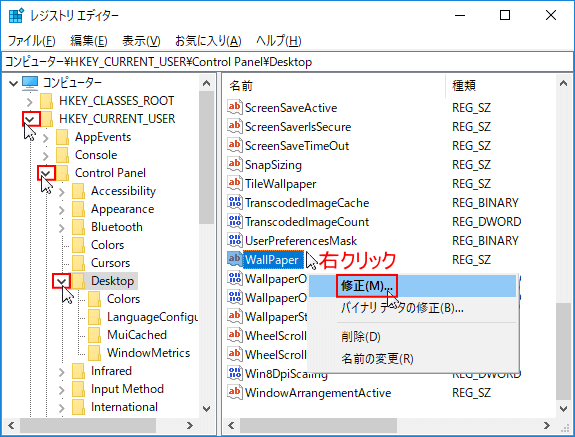
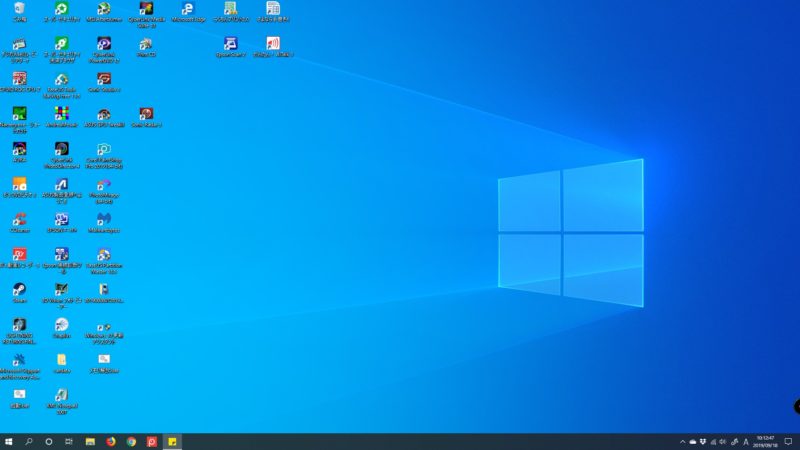
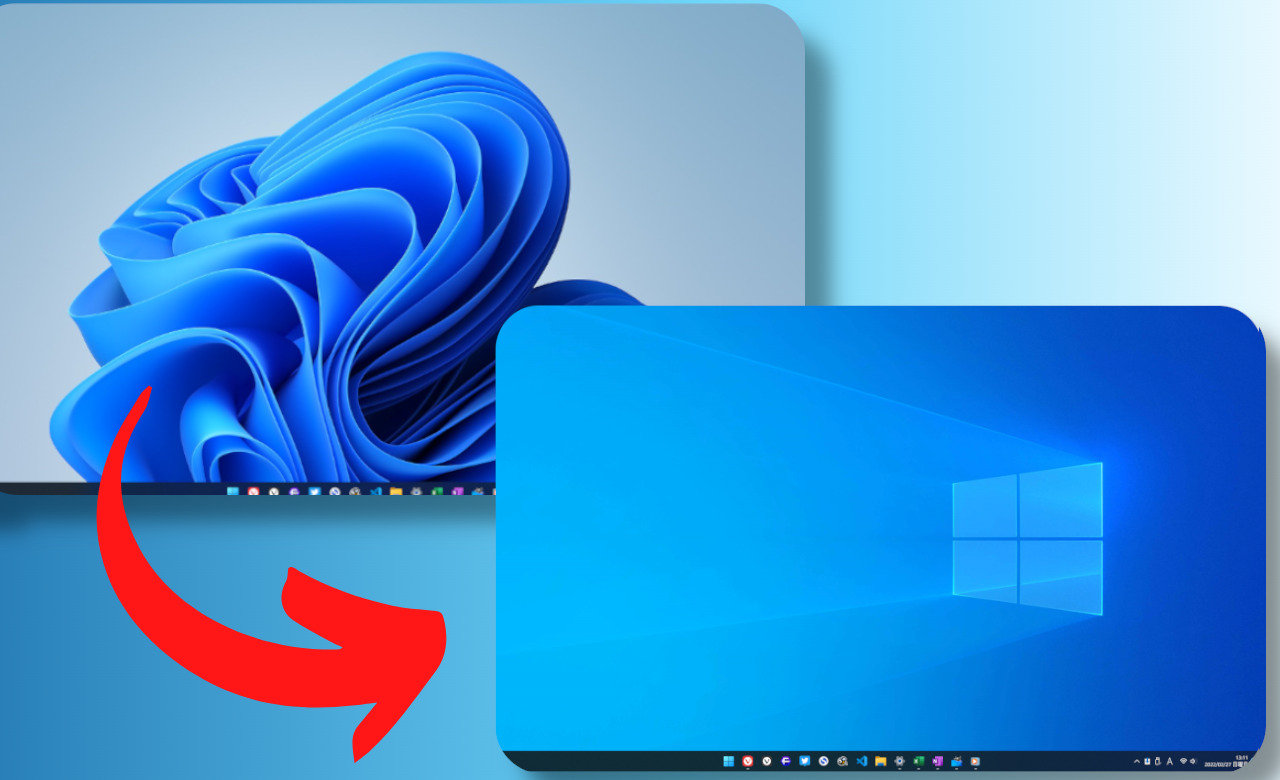
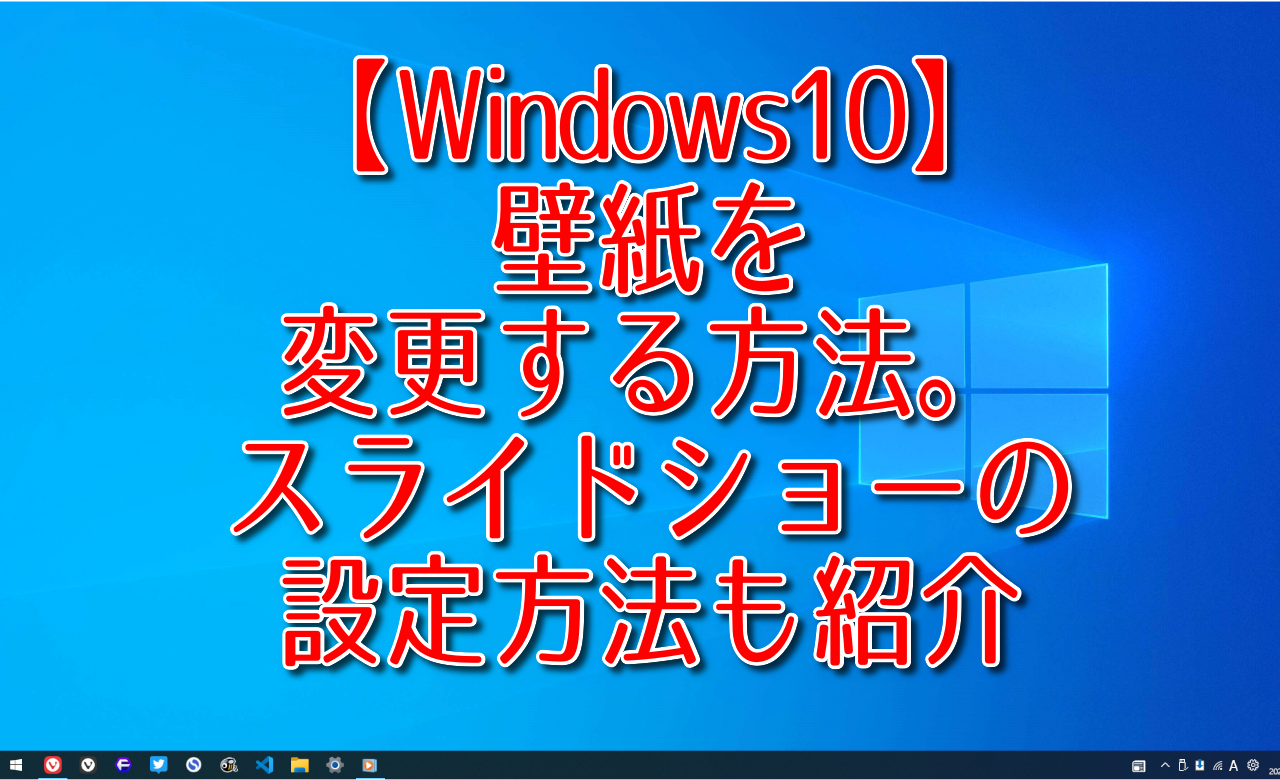
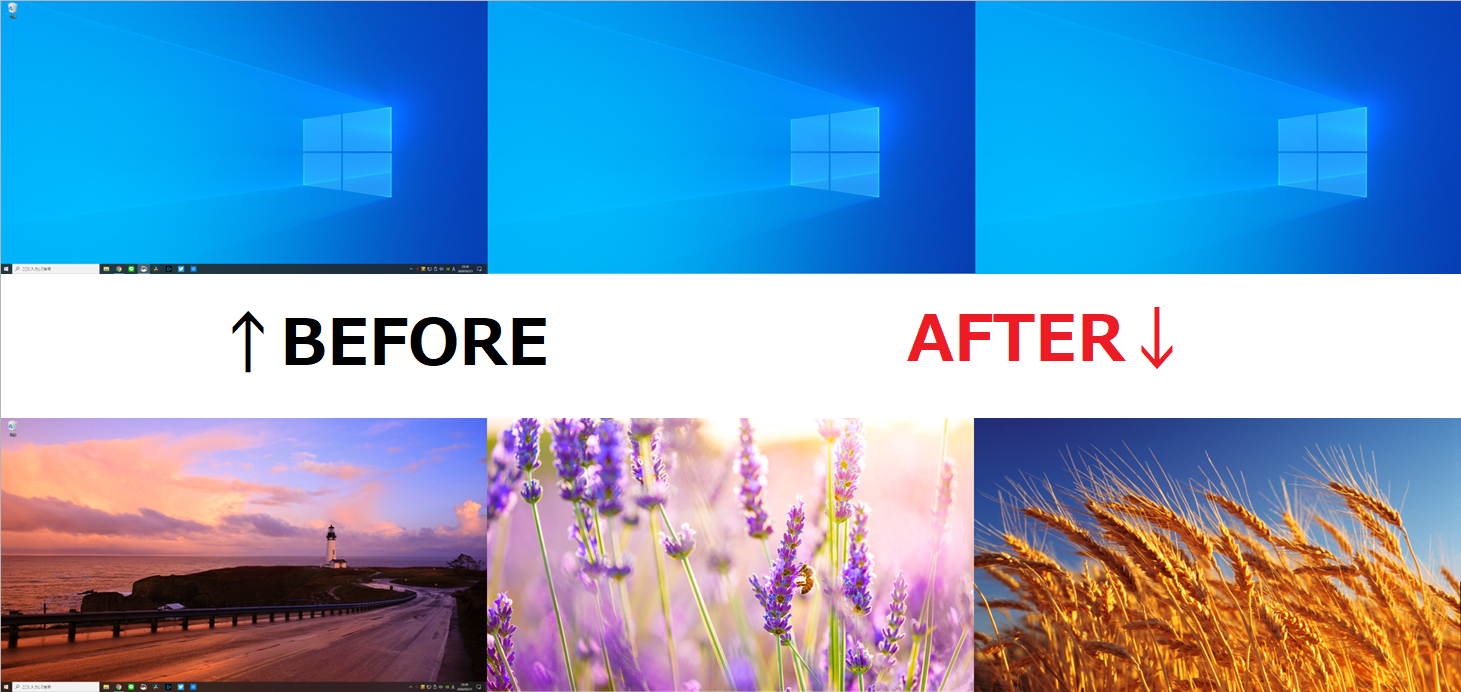
Web Windows10 バージョン1903で変わったデフォルトのデスクトップ背景画像を戻す Windows Windows10 バージョン1903に更新したところ、デフォルトのデスクトップ背景画Web :スクリーンセーバーを変更する方法<Windows 10> デスクトップテーマを変更する方法は、以下のリンクを参照してください。 ※デスクトップテーマとは、Web Windows10のバージョンをOctober 18 Update(1809)から、現時点で最新のバージョンMay 19 Update(1903)に更新したら、デフォルトのデスクトップ背景画像
Windows10 壁紙 デフォルト 戻すのギャラリー
各画像をクリックすると、ダウンロードまたは拡大表示できます
 |  | |
 |  |  |
 |  | |
「Windows10 壁紙 デフォルト 戻す」の画像ギャラリー、詳細は各画像をクリックしてください。
 |  |  |
 |  |  |
 |  |  |
「Windows10 壁紙 デフォルト 戻す」の画像ギャラリー、詳細は各画像をクリックしてください。
 |  | |
 |  |  |
 |  |  |
「Windows10 壁紙 デフォルト 戻す」の画像ギャラリー、詳細は各画像をクリックしてください。
 |  |  |
 |  |  |
 |  |  |
「Windows10 壁紙 デフォルト 戻す」の画像ギャラリー、詳細は各画像をクリックしてください。
 |  |  |
 |  |  |
|  |  |
「Windows10 壁紙 デフォルト 戻す」の画像ギャラリー、詳細は各画像をクリックしてください。
 |  |  |
 |  |  |
 |  |  |
「Windows10 壁紙 デフォルト 戻す」の画像ギャラリー、詳細は各画像をクリックしてください。
 |  |  |
 |  |  |
 |  |  |
「Windows10 壁紙 デフォルト 戻す」の画像ギャラリー、詳細は各画像をクリックしてください。
 |  |  |
 |  |  |
 |  |  |
「Windows10 壁紙 デフォルト 戻す」の画像ギャラリー、詳細は各画像をクリックしてください。
 |  |  |
 |  |  |
 | ||
「Windows10 壁紙 デフォルト 戻す」の画像ギャラリー、詳細は各画像をクリックしてください。
 |  |  |
 |  |  |
 |  |  |
「Windows10 壁紙 デフォルト 戻す」の画像ギャラリー、詳細は各画像をクリックしてください。
 |  |  |
 |  |  |
 |  |  |
「Windows10 壁紙 デフォルト 戻す」の画像ギャラリー、詳細は各画像をクリックしてください。
 |  |  |
 | 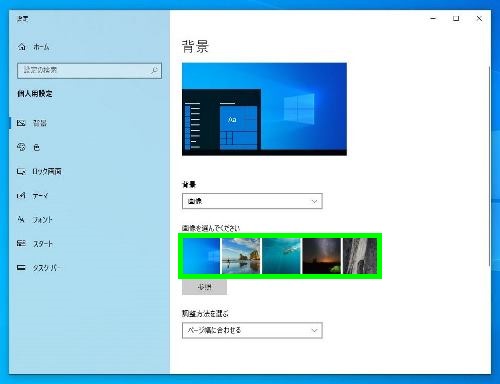 |
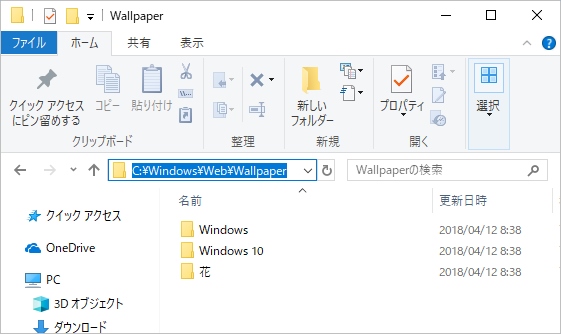
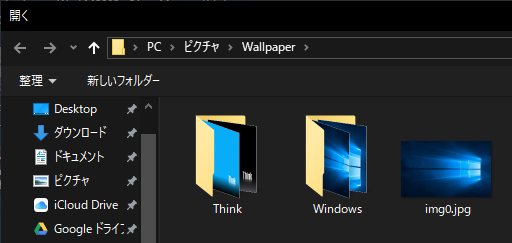
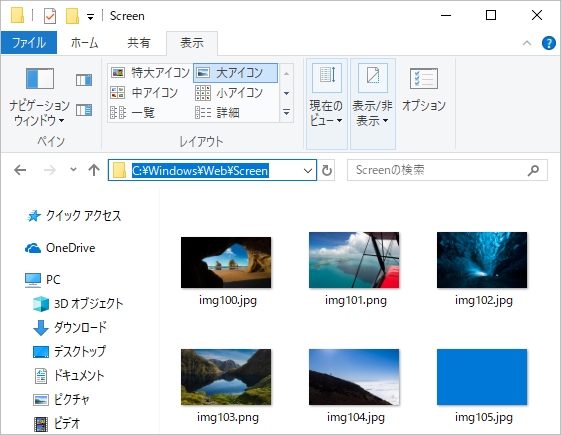
Web Windows10デフォルト壁紙の保存場所(パス) Windows10のパソコンでは、デフォルトの壁紙の保存フォルダ(パス)はすべて共通です。 C\Windows\Web\Wallpaper エクスプローラーで表示された、画像の赤枠内に、上記のパスをペーストしましょう。 画像の赤枠Web 元のWindows10の画像に戻す方法 「やっぱりデフォルトの壁紙に戻したい! 」って時は、いつでも元に戻せます。 デスクトップの何もないところで、右クリック→個人用
Incoming Term: windows10 壁紙 デフォルト 戻す,


コメント
コメントを投稿